Einkauf #
Einlagern
Die in diesem Abschnitt genannte Arbeitsweise einer App dient zur Übersicht der Leistungsfähigkeit in diesem Bereich und als Beispiel für die Anwendung. Durch Anpassungen der Arbeitsweise für Ihr Unternehmen kann es zu Abweichungen in Ihrer Anwendung kommen.
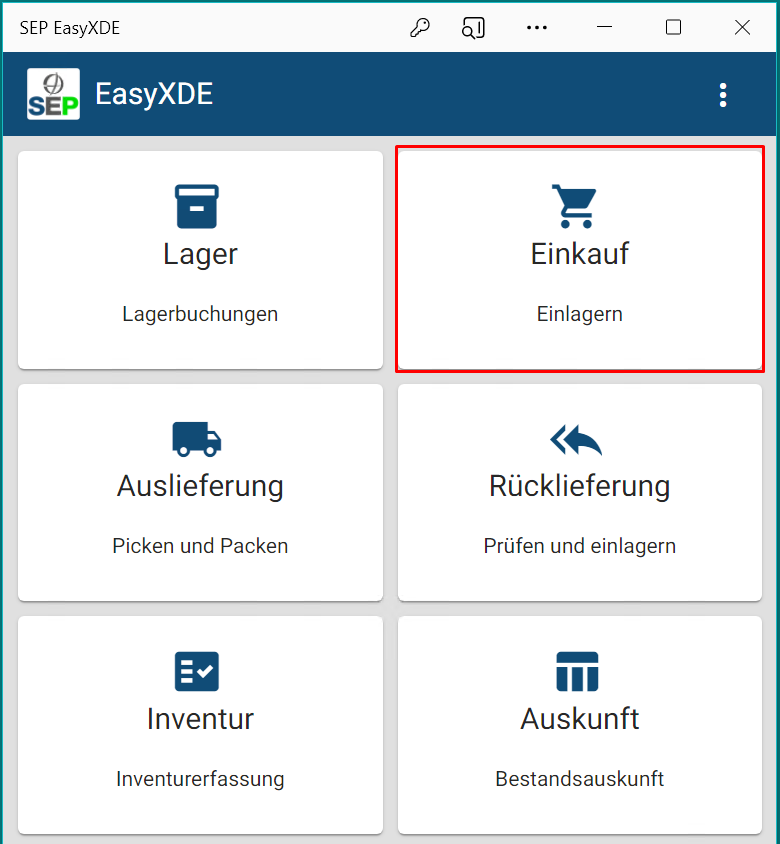
Der Einkaufsbereich wird untergliedert in die Bereiche Einlagern und QS/Prüfen.
Einlagern #
Artikel einlagern
In diesen Bereichen der SEP EasyXDE können Sie mit Hilfe der App Einkauf den Wareneingang von Bestellungen aus der Sage 100 vornehmen.
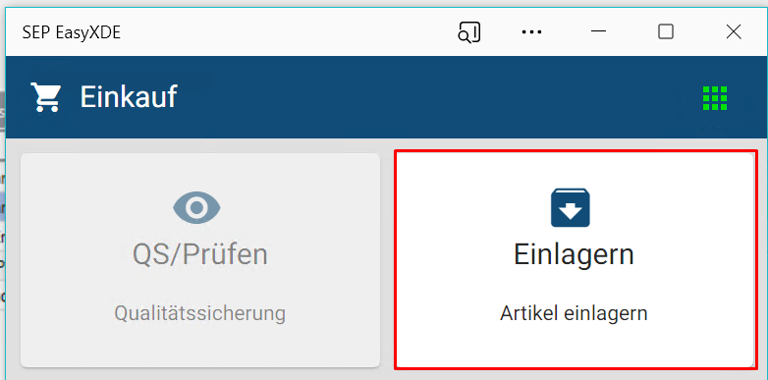
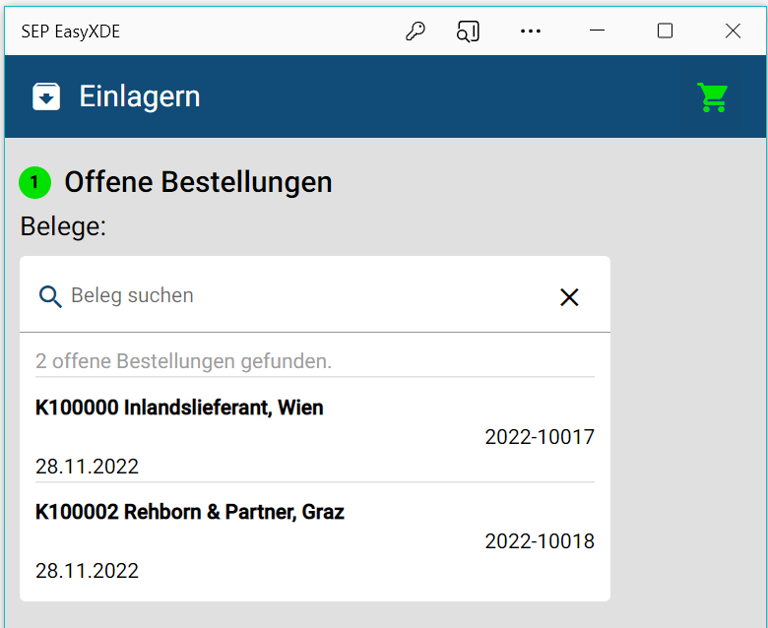
Sie sehen die Bestellungen der Sage 100 am mobilen Client und können den gesamten Wareneingang vornehmen oder Teile einer Bestellung einlagern.
Die Arbeit mit Artikelvarianten sowie Chargen und Seriennummern wird in diesem Bereich der SEP EasyXDE unterstützt.
Um zwischen einem Wareneingang mittels SEP EasyXDE und dem Standardwareneingang in der Sage 100 unterscheiden zu können, wird ein eigener Einkaufs-Beleg für SEP EasyXDE benötigt. Dieser Beleg darf keine Auswirkungen auf die Lagerbuchungen haben, da über die App die Lagerbewegung vor der Belegerstellung bereits durchgeführt wird.
Das Kürzel für diesen Wareneingangsbeleg kann hinterlegt werden:
beim Benutzer – gilt nur für den Benutzer einer App
in den Grundlagen – gilt damit für alle Apps und Benutzer
in der App – gilt nur für die ausgewählte App

Ausgangspunkt für das Einlagern ist eine Bestellung in der Sage 100. Jede Bestellung, für die es noch keinen vollständigen Wareneingang gibt, wird in der Ansicht von SEP EasyXDE angezeigt:
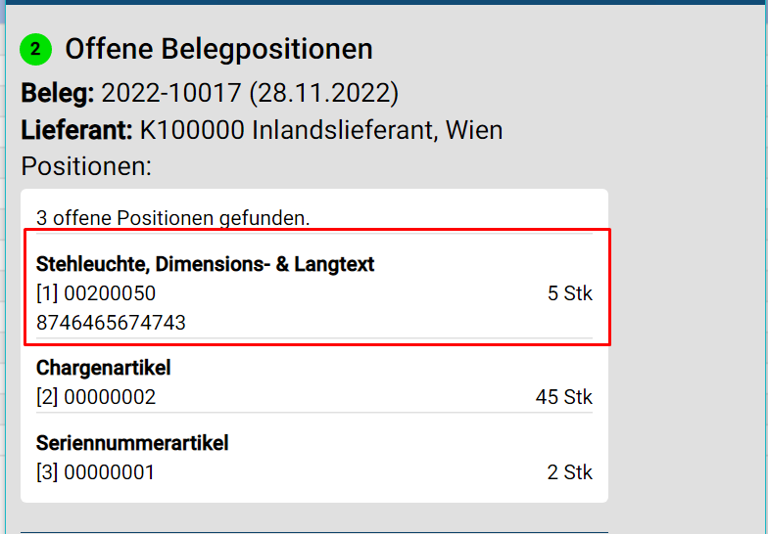
Nach der Auswahl der offenen Bestellung und der Bestätigung, dass man den Beleg bearbeiten möchte, werden die Positionen der Bestellung angezeigt. Neben der Bezeichnung wird auch die offene Bestellmenge (bestellt minus bereits geliefert) angezeigt. Man wählt einen Artikel mit anklicken:
In der nächsten Maske sieht man die bisherigen Lagerorte des Artikels. Diese Ansicht dient nur der Information. Sie klicken den Artikel an und es öffnet sich das Eingabefeld der Menge zur Einlagerung. Die Sollmenge (=bestellte Menge) ist im Hintergrund sichtbar. Geben Sie hier die Menge ein. Diese Menge kann auch kleiner und größer als der Vorschlag sein:
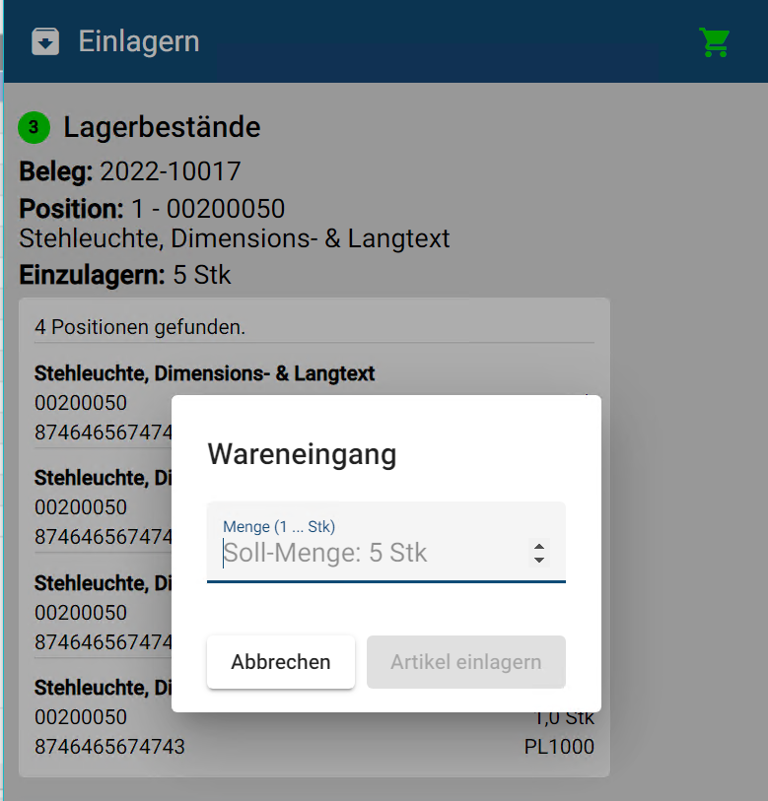
Nach der Menge wird nun der Lagerort für die Einlagerung eingegeben, durch:
- Scan des Lagerortes
- Eingabe der Lagerbezeichnung (oder Teile)
- Eingabe der Platz ID
Die Eingabe wird bestätigt. Die Zusammenfassung wird angezeigt. Über den Button Artikel einlagern wird die Position an das Einlagern übergeben.
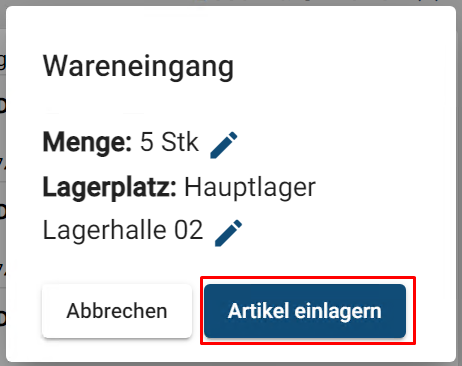
Die Einlagerung erfolgt über den Button Einlagern abschließen. Sie erhalten vor der Lagerbuchung noch eine Sicherheitsabfrage:
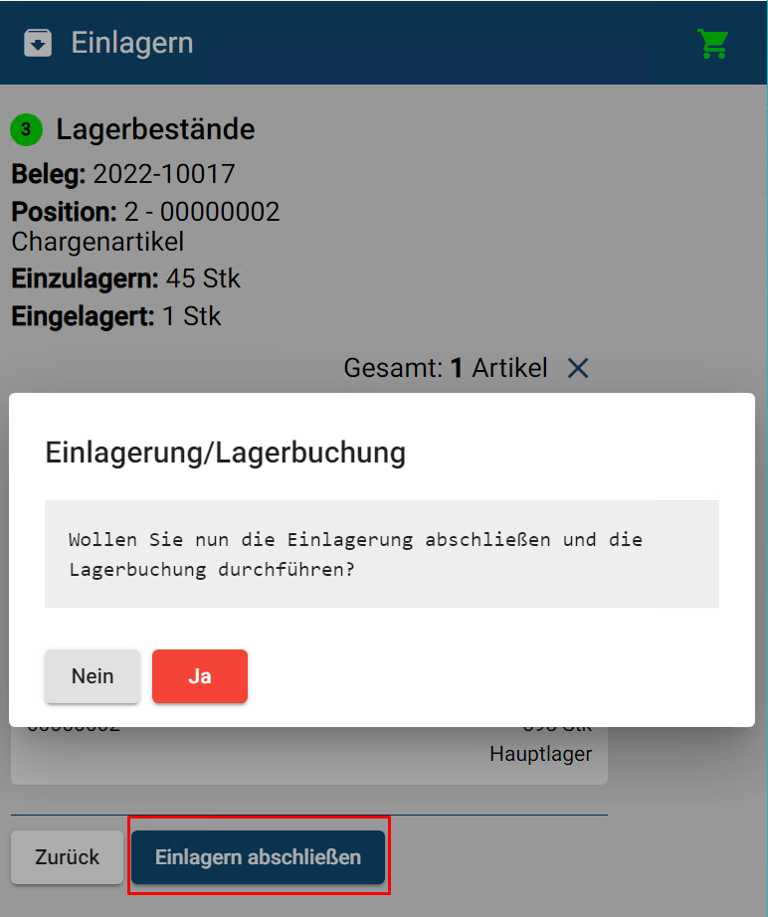
Die Lagerbuchung ist damit vorgenommen. Über den entsprechenden Lagerjob kann man diese Lagerbuchung in der Sage 100 nachvollziehen.
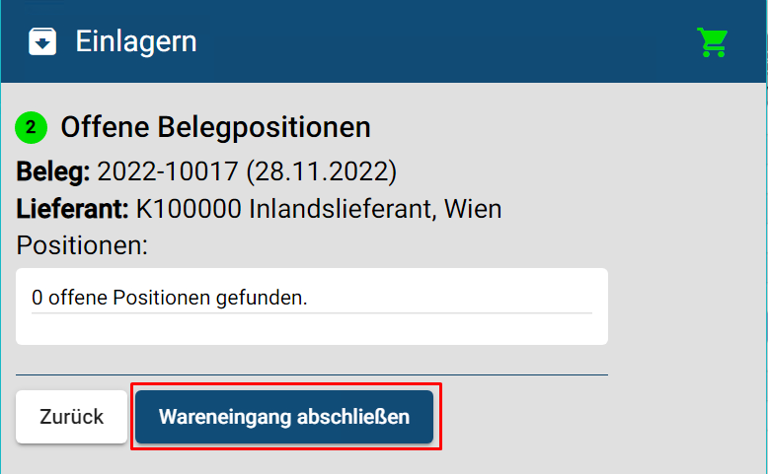
Anschließend können die weiteren Artikel der Bestellung eingelagert werden. Der Bestand wird in der Ansicht der offenen Belegpositionen entsprechend aktualisiert, so dass man immer sehen kann, welcher Artikel noch nicht eingelagert wurde.
Wollen Sie die Einlagerung abschließen, so können Sie über den Button Wareneingang abschließen einen Sage 100 Beleg für den Wareneingang erstellen. Damit wird die Gleichgewichtsstatistik in der Sage 100 aktualisiert:
QS/Prüfen #
Qualitätssicherung
In diesem Bereich können Fragen zur Qualität einer Einlagerung vorgeschaltet werden. Entsprechend der Kundenanforderungen können aus der Beantwortung von Fragen zur Qualität weitere Einlagerungsmöglichkeiten (Sperrlager, Rücksendungslager, Wareneingangslager…) gewählt werden.
Die Definition der QS/Prüfen Maske erfolgt in Kundenprojekten